
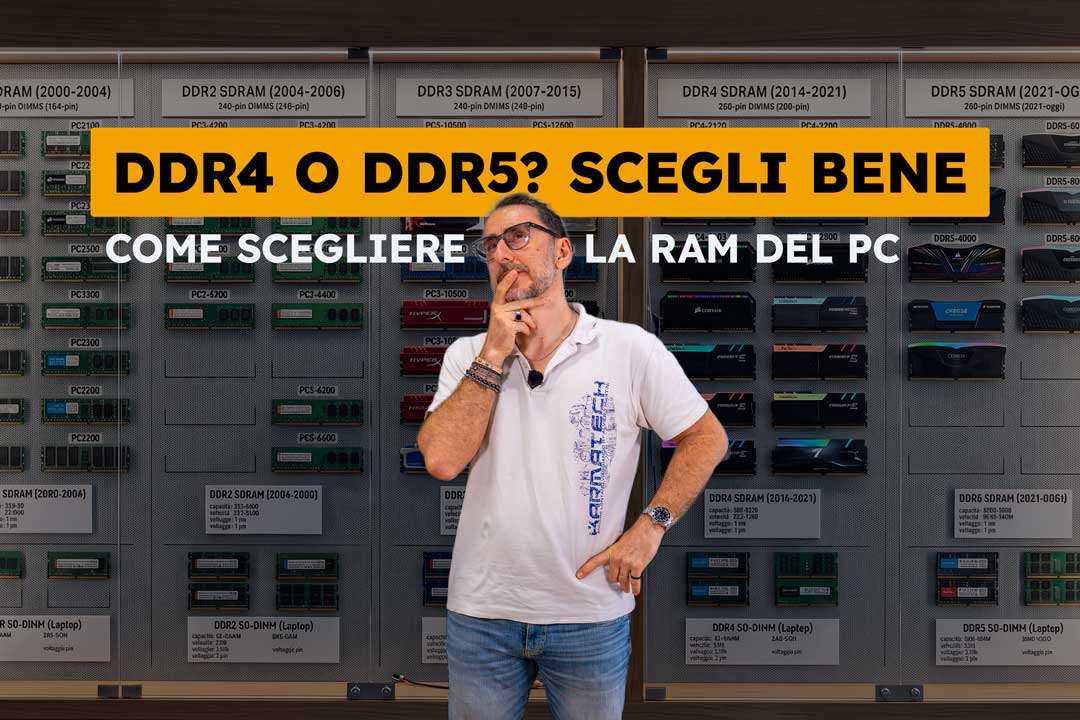
Devi aggiungere RAM al tuo computer, sostituire i moduli che hai già o comprare un PC nuovo? Allora te ne sarai accorto anche tu: negli ultimi mesi il prezzo della RAM è salito come non mai. Proprio per questo oggi scegliere bene è più importante che mai. Comprare il modulo sbagliato significa buttare soldi, e comprare quello “giusto” ma inutile per le tue esigenze significa buttarne ancora di più.
In questa guida ti spiego, passo dopo passo, come scegliere la RAM del PC: come capire quale generazione monta il tuo computer (DDR3, DDR4 o DDR5), che frequenza ti serve, come verificare la compatibilità con la scheda madre, cosa sono latenze, XMP e dual channel e come evitare l’errore più classico, cioè comprare il formato sbagliato. Prima di iniziare, ti consiglio di guardare il video in cui Gio, del team Karmatech, affronta l’argomento con il suo solito approccio pratico.
Oppure guardalo su YouTube
Perché la RAM costa così tanto (e perché non puoi farne a meno)
Prima di entrare nei dettagli tecnici vale la pena capire cosa sta succedendo sul mercato. Così puoi valutare con lucidità se acquistare subito, aspettare o percorrere strade alternative.
L’effetto dell’intelligenza artificiale sul mercato delle memorie
Il colpevole principale ha un nome preciso: intelligenza artificiale. I data center che addestrano e fanno girare i modelli di IA hanno bisogno di quantità enormi di memoria, soprattutto delle costose memorie HBM. I grandi produttori mondiali (Samsung, SK hynix e Micron) hanno quindi spostato una parte importante della loro capacità produttiva verso questi prodotti, molto più redditizi. Il risultato è che per il mercato consumer e per le aziende “normali” resta meno RAM tradizionale, e quella che resta costa molto di più.
I numeri parlano chiaro. Secondo le rilevazioni della testata tedesca ComputerBase, in Europa il prezzo medio della RAM è aumentato di oltre il 300% rispetto a settembre 2025, con rincari significativi anche su SSD e hard disk. Gli analisti di Jefferies hanno stimato ulteriori aumenti delle memorie anche nella seconda metà del 2026. I vertici di Lenovo, intervenendo a una conferenza di settore, hanno ammesso che i prezzi potrebbero non tornare mai ai livelli pre-crisi.
Cosa significa per chi deve aggiornare o comprare un PC
Il punto è semplice: della RAM non puoi fare a meno. Che tu voglia potenziare il computer che hai, investire in una nuova piattaforma o rinnovare le postazioni aziendali, devi passare dalle memorie. Anche i PC e i notebook nuovi stanno diventando più cari, proprio perché incorporano RAM e SSD pagati a prezzi più alti. Per questo l’obiettivo di questa guida è aiutarti a comprare esattamente quello che ti serve, né di più né di meno. Lo stesso fenomeno ha colpito anche le unità di archiviazione: se vuoi approfondire, leggi la nostra guida su Hard Disk vs SSD vs NVMe e quale scegliere con i prezzi alle stelle.
Cos’è la RAM e a cosa serve davvero
Facciamo un ripasso veloce per chi parte da zero. La RAM (Random Access Memory) è la memoria di lavoro del computer. Qui vengono caricati i dati e i programmi che il processore sta usando in quel momento: il sistema operativo, il browser con le sue schede aperte, il file Excel su cui stai lavorando, il gioco che hai avviato.
Ha due caratteristiche fondamentali:
- È volatile: quando spegni il PC, i dati contenuti nella RAM vengono cancellati. Per conservare i file serve l’archiviazione permanente, cioè l’SSD o l’hard disk.
- È velocissima: è la memoria con l’accesso più rapido a disposizione del processore, molto più rapida di qualsiasi SSD.
Un’immagine utile è quella della scrivania: l’SSD è l’archivio dove tieni tutti i documenti, la RAM è il piano di lavoro su cui appoggi quelli che stai usando. Più è grande la scrivania, più documenti puoi tenere aperti contemporaneamente senza dover continuamente andare in archivio. Quando la RAM si riempie, il sistema è costretto a “parcheggiare” i dati sul disco, e a quel punto il PC rallenta in modo evidente.
Prima di comprare: l’upgrade della RAM ti serve davvero?
Questa è la domanda che dovresti farti prima di aprire qualsiasi e-commerce. Con i prezzi attuali, un upgrade inutile è un lusso che non conviene concedersi.
Quando aggiungere RAM ha senso
Se il tuo PC Windows ha 8 GB di RAM, passare a 16 GB è ancora oggi uno degli upgrade più sensati: navigazione con tante schede aperte, videochiamate, suite Office e gestionali contemporaneamente mettono facilmente in crisi 8 GB. Per capire se è il tuo caso, apri Gestione attività (Ctrl + Maiusc + Esc) e guarda la scheda “Prestazioni” durante una giornata di lavoro tipica. Se la memoria è stabilmente oltre l’80-90%, l’upgrade avrà un effetto concreto.
Il discorso cambia salendo di taglio. Passare da 16 a 32 GB, o addirittura a 64 GB, ha senso solo per carichi specifici: montaggio video, rendering 3D, CAD, macchine virtuali, modelli di intelligenza artificiale in locale. Anche per i gamer vale la regola della prudenza: oltre una certa soglia rischi davvero di spendere molto senza ottenere alcun incremento di prestazioni.
Quando invece conviene un SSD
Se il tuo PC è lento all’avvio, impiega un’eternità ad aprire i programmi e monta ancora un vecchio hard disk meccanico, il collo di bottiglia probabilmente non è la RAM. In questi casi il passaggio a un SSD è quasi sempre l’intervento che dà il salto più evidente: è il consiglio che ripetiamo più spesso ai nostri clienti, e non ci stanchiamo di farlo. Aggiungere RAM a un computer con il disco meccanico rischia di lasciarti deluso.
Come capire che RAM monta il tuo PC
Hai deciso che l’upgrade ti serve? Il primo passo è scoprire che tipo di RAM hai già installata. Non serve aprire il case alla cieca.
Su Windows: CPU-Z e Gestione attività
Il metodo più rapido è scaricare CPU-Z, un’utility gratuita molto diffusa. Nella scheda “Memory” trovi la generazione (DDR3, DDR4 o DDR5), la quantità totale e la frequenza di funzionamento. Nella scheda “SPD” trovi invece i dettagli di ogni singolo modulo: produttore, capacità, frequenza massima e timing. Nella stessa schermata vedi anche se la memoria lavora in “Single” o “Dual” channel, un dettaglio di cui parleremo tra poco.
In alternativa, in Gestione attività, nella sezione Prestazioni > Memoria, Windows mostra la velocità della RAM, il numero di slot utilizzati e quelli liberi. È un’informazione preziosa: se hai due slot entrambi occupati, per aumentare la memoria dovrai sostituire i moduli, non aggiungerne.
Sul Mac e sugli ultrabook: perché spesso non si può espandere
Qui serve una premessa onesta. Sui Mac con Apple Silicon, e su buona parte dei modelli Intel più recenti, la RAM è saldata sulla scheda madre. Lo stesso accade su molti ultrabook Windows sottili, che usano memorie LPDDR saldate. Tecnicamente un intervento di microsaldatura per sostituire i chip è possibile, ma i costi lo rendono quasi sempre antieconomico. In questi casi la soluzione più sensata è spesso una permuta: dai indietro il tuo dispositivo e passi a un modello ricondizionato con più memoria. Se invece hai un Mac un po’ più datato, dai un’occhiata alla nostra guida su come aggiornare un Mac vecchio e lento con RAM e SSD.
DDR3, DDR4 e DDR5: le generazioni di RAM
Le memorie RAM per PC si identificano con la sigla DDR seguita da un numero che indica la generazione. Lasciando da parte i reperti storici (DDR e DDR2, che ormai si trovano solo su macchine da collezione), oggi la partita si gioca tra tre generazioni:
- DDR3: la trovi su PC di circa 10-15 anni fa. Scalda e consuma di più perché è prodotta con processi più datati.
- DDR4: lo standard degli ultimi anni, ancora diffusissimo su PC desktop e notebook in circolazione. Le velocità standard vanno da 2133 a 3200 MT/s, con tensione di 1,2 V.
- DDR5: la generazione attuale, che parte dallo standard di 4800 MT/s con una tensione di 1,1 V e sale ben oltre i 6000 MT/s sui kit più spinti.
Se vuoi un confronto approfondito tra le tre generazioni, con focus su costi e convenienza, trovi tutto nel nostro articolo DDR3 vs DDR4 vs DDR5: quale RAM scegliere e come risparmiare nel 2026.
Cosa cambia tra una generazione e l’altra
Come per i processori, ogni nuova generazione di RAM nasce da processi produttivi più raffinati. Transistor più piccoli significano meno dispersioni di corrente, tensioni più basse, meno calore e prestazioni più alte. In sintesi, passando da DDR3 a DDR4 e poi a DDR5 aumentano la velocità e la larghezza di banda, diminuiscono i consumi e crescono le capacità disponibili per singolo modulo.
Perché le generazioni non sono intercambiabili
Montare la RAM è un’operazione alla portata di molti: si aprono le due alette laterali dello slot, si sfila il modulo vecchio, si inserisce quello nuovo e si riavvia il PC. Il fai da te va benissimo, ma c’è una regola che non ammette eccezioni: le generazioni non sono compatibili tra loro. Una DDR4 non entra in uno slot DDR5 e viceversa, perché la tacca di posizionamento sul modulo è in un punto diverso proprio per impedirlo. Anche il processore e la scheda madre supportano una sola generazione (o, in rari casi, due, ma mai contemporaneamente). Quindi la generazione la decide il tuo PC, non tu.
Frequenza della RAM: quanto conta davvero
Sapere la generazione non basta. All’interno della stessa famiglia esistono moduli con frequenze diverse, e anche qui bisogna scegliere con criterio.
MHz e MT/s: facciamo chiarezza
Nelle schede prodotto troverai la velocità espressa in MHz oppure in MT/s (megatrasferimenti al secondo). Il dato corretto è il secondo, ma nel linguaggio comune i due termini vengono usati come sinonimi: una “DDR4 3200 MHz” è in realtà una DDR4 da 3200 MT/s. Per una DDR4 i tagli più comuni sono 2133, 2400, 2666 e 3200: i primi due sono tipici delle macchine d’ufficio, 2666 è stato a lungo il valore più diffuso, mentre 3000-3200 e oltre sono pensati per configurazioni più spinte e gaming.
Compatibilità con scheda madre e processore
Ogni scheda madre supporta un determinato intervallo di frequenze, e il limite effettivo dipende anche dal processore installato. Se compri una RAM con frequenza superiore a quella supportata, nella maggior parte dei casi funzionerà comunque, ma alla velocità massima gestita dal sistema: avrai pagato di più per prestazioni che non sfrutterai. Per non sbagliare, consulta il manuale o la pagina di supporto della scheda madre e cerca la QVL (Qualified Vendor List), l’elenco dei moduli testati e certificati dal produttore.
Si possono mischiare moduli con frequenze diverse?
Se aggiungi un modulo a uno già presente, la regola d’oro è che i moduli siano identici per generazione, capacità, frequenza e possibilmente marca e modello. In pratica, abbinare una DDR4 2400 a una 2666 spesso funziona: il sistema però fa lavorare entrambe alla velocità della più lenta. È un piccolo spreco, e soprattutto aumenta il rischio di instabilità. Su un PC di casa puoi anche divertirti a sperimentare, ma su una macchina di lavoro noi non lo faremmo mai: meglio un kit di due moduli identici.
Quanto guadagni con una RAM più veloce
Dipende da cosa fai. Per l’uso d’ufficio (posta, browser, documenti, gestionali) la differenza tra una DDR4 2400 e una 3200 è praticamente impercettibile. Nel gaming, nella content creation e nella modellazione 3D una RAM con più banda passante può invece fare la differenza: nella nostra esperienza in laboratorio parliamo di qualche punto percentuale, in alcuni scenari fino a circa il 10%. Non è un’enormità, ma non è nemmeno trascurabile.
Il ragionamento da fare è economico: se trovi due moduli da 2400 a un ottimo prezzo e la versione 3200 costa molto di più, chiediti se quel margine di prestazioni vale davvero la differenza. Con i listini attuali, spesso la risposta è no.
Latenze e timing: per chi vuole il massimo
Se usi il PC per lavoro d’ufficio puoi tranquillamente saltare questa sezione. Se invece sei un gamer, un appassionato di overclock o lavori con software pesanti, le latenze meritano attenzione.
Latenza e larghezza di banda: due concetti diversi
In informatica il discorso è sempre lo stesso, che si parli di dischi, reti o memorie. Da una parte c’è la latenza, cioè il tempo che passa tra la richiesta di un dato e l’arrivo del primo dato. Dall’altra c’è la larghezza di banda, cioè la quantità di dati che riesci a spostare in un secondo. Nella RAM la frequenza determina la banda, mentre i timing determinano la latenza. A parità di frequenza, due moduli possono avere latenze diverse e quindi prestazioni leggermente diverse.
Come leggere la latenza CAS (CL)
Il timing più citato nelle schede tecniche è la latenza CAS, indicata con la sigla CL seguita da un numero (per esempio CL16 o CL36). Indica quanti cicli di clock servono alla RAM per iniziare a fornire i dati dopo la richiesta del processore. Più il numero è basso, più la risposta è rapida, ma attenzione: il valore va sempre letto insieme alla frequenza.
La formula della latenza reale
Per confrontare moduli diversi si calcola la latenza reale in nanosecondi con questa formula: CL × 2000 ÷ velocità in MT/s. Facciamo due esempi:
- DDR4 3200 CL16: 16 × 2000 ÷ 3200 = 10 ns
- DDR5 6000 CL30: 30 × 2000 ÷ 6000 = 10 ns
Come vedi, un CL più alto su una RAM più veloce può tradursi nella stessa latenza reale di un modulo più lento con CL basso, ma con molta più banda. Ecco perché guardare solo il numero CL non basta.
Gli altri timing
Nelle schede tecniche trovi spesso una sequenza come 16-18-18-38. Oltre al CL, ci sono altri timing che regolano l’accesso al dato successivo, l’apertura e la chiusura delle righe di memoria e così via. Alcuni incidono in modo marginale, altri possono spostare le prestazioni di qualche punto percentuale. Se punti al massimo, cerca recensioni e discussioni sui forum specializzati relative al kit che vuoi comprare prima di metterlo nel carrello.
XMP ed EXPO: i profili che fanno il lavoro per te
Molti kit di RAM ad alte prestazioni escono dalla fabbrica impostati sui valori standard JEDEC, più prudenti. Per farli funzionare alla velocità dichiarata sulla confezione si usano dei profili di memoria salvati direttamente nel modulo:
- Intel XMP (Extreme Memory Profile): lo standard storico, nato per le piattaforme Intel.
- AMD EXPO (Extended Profiles for Overclocking): l’equivalente di AMD, introdotto con le piattaforme DDR5 AM5.
In pratica, la scheda madre “interroga” la RAM, legge frequenza, timing e tensione ottimali e li applica in automatico, senza che tu debba impostare a mano ogni parametro. Il profilo va però attivato nel BIOS/UEFI: se non lo fai, la memoria lavorerà ai valori standard e non alla velocità per cui l’hai pagata. È uno degli errori più comuni che vediamo in laboratorio.
Un’ultima nota per gli smanettoni: esistono moduli di qualità che reggono timing più aggressivi di quelli dichiarati. Prima di spingerti oltre, ricordati che ogni overclock va testato a fondo, perché l’instabilità si manifesta con crash, schermate blu e, nei casi peggiori, dati corrotti.
Dual channel: se puoi, sfruttalo
Ecco un consiglio che vale per tutti: se la tua scheda madre lo supporta (e praticamente tutte lo supportano), usa il dual channel. Con due moduli che lavorano in parallelo su due canali separati, il controller di memoria può leggere e scrivere su entrambi contemporaneamente, raddoppiando la banda teorica. Per fare un esempio, una DDR4 3200 offre circa 25,6 GB/s per canale: in dual channel si arriva a circa 51,2 GB/s.
Il vantaggio si sente soprattutto nel gaming, nell’editing e, in modo particolare, sui PC con grafica integrata, che usano la RAM di sistema anche come memoria video. Ne deriva una regola pratica: due moduli da 8 GB sono quasi sempre meglio di un singolo modulo da 16 GB.
Come installare i moduli nel modo giusto
Su molte schede madri con quattro slot noterai che sono di due colori diversi, per esempio due blu e due neri. Non è un vezzo estetico: gli slot dello stesso colore appartengono a canali diversi e indicano dove inserire la coppia di moduli per attivare il dual channel. Se gli slot sono tutti uguali, il manuale della scheda madre indica quali usare, di solito il secondo e il quarto partendo dal processore. Dopo l’installazione puoi verificare con CPU-Z che la voce “Channel” riporti “Dual”.
Formato: SO-DIMM per notebook, DIMM per desktop
Sei sul web a caccia dell’occasione e hai trovato il kit perfetto: generazione giusta, frequenza giusta, latenza ottima. Prima di comprare, controlla un ultimo dettaglio che fa cadere in tanti: il formato.
- DIMM: è il modulo di lunghezza standard, circa 13 cm, usato nei PC desktop.
- SO-DIMM: è la versione compatta, lunga circa la metà, usata nei notebook, nei mini PC e in alcuni all-in-one.
Una SO-DIMM in uno slot DIMM non si incastra nemmeno con il martello, e lo stesso vale al contrario. Nelle inserzioni il formato non è sempre scritto in modo evidente, quindi leggi con attenzione la scheda tecnica prima di acquistare.
Esempio pratico: da 8 a 16 GB senza farsi spennare
Mettiamo tutto insieme con un caso concreto. Hai un PC desktop DDR4 con due moduli da 4 GB e solo due slot disponibili. Vuoi arrivare a 16 GB.
- Con CPU-Z verifichi generazione (DDR4), formato (DIMM) e frequenza attuale.
- Dal manuale della scheda madre controlli la frequenza massima supportata, per esempio 3200 MT/s.
- Visto che gli slot sono tutti occupati, sostituisci entrambi i moduli con un kit 2 × 8 GB, così mantieni il dual channel.
- Confronti i prezzi dei kit a 2666 e a 3200: se la differenza è contenuta prendi il 3200, altrimenti il 2666 è una scelta più che dignitosa.
- Dopo il montaggio entri nel BIOS e, se il kit lo prevede, attivi il profilo XMP o EXPO.
- Verifichi con CPU-Z che frequenza e dual channel siano corretti.
I vecchi moduli da 4 GB non buttarli: possono tornare utili su un altro PC, oppure puoi valutarne il ritiro come usato.
La checklist finale per scegliere la RAM giusta
Ecco il riepilogo da tenere a portata di mano prima di ogni acquisto:
- Ti serve davvero? Controlla l’uso della memoria e valuta se il collo di bottiglia non sia invece il disco.
- Generazione: DDR3, DDR4 o DDR5, la decide il tuo PC.
- Frequenza: compatibile con scheda madre e processore, senza pagare velocità che non userai.
- Latenze: rilevanti solo se cerchi il massimo delle prestazioni, da confrontare con la formula della latenza reale.
- Dual channel: meglio due moduli identici che uno solo.
- Formato: SO-DIMM per notebook, DIMM per desktop.
- Profilo XMP/EXPO: ricordati di attivarlo nel BIOS.
Upgrade o PC ricondizionato? Il punto di vista per le aziende
Per chi gestisce un parco macchine aziendale la crisi delle memorie pone una domanda strategica. Con i prezzi dei dispositivi nuovi in aumento e tempi di consegna spesso lunghi, conviene aggiornare le postazioni esistenti oppure passare a dispositivi ricondizionati certificati, disponibili subito e con un costo nettamente inferiore?
La risposta dipende dall’età delle macchine. Su PC relativamente recenti, un upgrade mirato di RAM e SSD può prolungarne la vita utile di anni con una spesa contenuta. Su postazioni più datate, magari ancora DDR3 o non compatibili con Windows 11, investire in memorie costose rischia di essere poco lungimirante. In quel caso il ricondizionato diventa la scelta più razionale. Ne abbiamo parlato in dettaglio nella guida su come rinnovare il parco IT aziendale spendendo poco e nell’approfondimento PC fisso o portatile in azienda.
Perché affidarsi a Karmatech
Non hai voglia di smontare il PC, confrontare frequenze e leggere manuali di schede madri? Nessun problema: tutto questo lavoro lo facciamo volentieri noi. In Karmatech, dal 2000, valutiamo se il tuo computer ha davvero bisogno di un upgrade, individuiamo i componenti compatibili al miglior rapporto qualità-prezzo e ci occupiamo dell’installazione e dei test. Se invece è arrivato il momento di cambiare, ti aiutiamo a scegliere il dispositivo ricondizionato più adatto alle tue esigenze.
Ecco cosa ti offriamo:
- Garanzia di 12 mesi su tutti i dispositivi ricondizionati
- Risparmio fino al 40% rispetto all’acquisto di un dispositivo nuovo
- Permuta del tuo vecchio dispositivo, anche se rotto
- Assistenza 7 giorni su 7
Per i clienti business i vantaggi sono ancora maggiori:
- Garanzia fino a 36 mesi
- IVA agevolata per chi rientra nell’art. 36
- Assistenza prioritaria
Vuoi un parere sul tuo PC o sul parco macchine della tua azienda? Vieni a trovarci in Via degli Alpini 8, Bollate (MI), scrivici su WhatsApp al 3513018712 oppure contattaci e scopri i nostri servizi di riparazione e assistenza su karmatech.it. E se cerchi un PC, un notebook o un Mac ricondizionato già pronto all’uso, visita il nostro store online ktstore.it.
Fonti
- TuttoAndroid – Aumento record dei prezzi della RAM: cause e conseguenze
- Multiplayer.it – Memorie RAM e SSD, nuovi rincari previsti fino al 2027
- Euronews – I colossi tech avvertono: i prezzi della RAM non torneranno presto ai livelli pre-crisi
- Money.it – La memoria dei computer costa quanto l’oro
- PC Gamer – Kingston explains why DDR5 costs so much
- TechRadar – DDR5 vs DDR4 RAM: what’s the difference?
- Kingston – Latenza CAS e timing della RAM spiegati
- Crucial – What is XMP and EXPO?
- Corsair – Cos’è la RAM dual channel