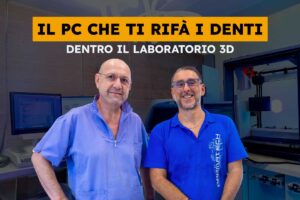

Il tuo Mac ti ha accompagnato per anni tra lavoro, progetti e serate davanti a un film, ma ultimamente ogni clic sembra un’eternità, le applicazioni non si aggiornano più e macOS ti avvisa che il tuo modello non è compatibile con l’ultima versione? Tranquillo, non sei l’unico. Nel nostro laboratorio ci capita spesso di riparare Mac del 2006 o del 2007, perché con un Mac si crea un legame diverso da quello che si ha con un normale computer: non è un elettrodomestico, è quasi un compagno di viaggio.
E proprio adesso la questione è più attuale che mai. Apple ha confermato che macOS Tahoe è l’ultima versione del sistema operativo per i Mac con processore Intel: per milioni di computer il capitolo degli aggiornamenti ufficiali è già chiuso o sta per chiudersi. Questo, però, non significa che il tuo Mac sia da buttare.
In questa guida ti spiego come aggiornare un Mac vecchio, modello per modello: quali componenti puoi ancora sostituire tra RAM e SSD, come installare versioni di macOS non più supportate con OpenCore Legacy Patcher, fin dove conviene spingersi e quanto costa, indicativamente, ogni intervento. Prima di iniziare, ti consiglio di guardare il video che abbiamo realizzato sul nostro canale YouTube: il nostro Gio ti accompagna passo passo tra MacBook Pro, iMac e Mac Pro, con gli stessi consigli che diamo ogni giorno ai clienti del laboratorio.
Oppure guardalo su YouTube
Pronto? Allora mettiti comodo e cominciamo!
Perché il tuo Mac è lento (e perché non è per forza da buttare)
Prima di mettere mano a cacciaviti e software, è utile capire perché un Mac che qualche anno fa volava oggi arranca. Le cause, di solito, sono di due tipi: un supporto software che si è fermato e un hardware che non regge più il passo delle applicazioni moderne.
Il supporto ufficiale di Apple ha una data di scadenza
Ogni anno Apple rilascia una nuova versione di macOS e, ogni anno, qualche modello resta escluso. Quando il tuo Mac smette di ricevere gli aggiornamenti principali non si spegne dall’oggi al domani, ma piano piano le applicazioni più recenti richiedono versioni del sistema che non puoi installare, i browser smettono di aggiornarsi e la sicurezza ne risente.
Con l’arrivo dei chip Apple Silicon questo processo ha subito una forte accelerazione. macOS Tahoe 26 supporta appena quattro modelli Intel: il MacBook Pro 16″ del 2019, il MacBook Pro 13″ del 2020 con quattro porte Thunderbolt 3, l’iMac 27″ del 2020 e il Mac Pro del 2019. Le versioni successive di macOS girano solo su Apple Silicon, mentre i Mac Intel compatibili con Tahoe riceveranno aggiornamenti di sicurezza per circa altri tre anni. Se vuoi approfondire come Apple gestisce il ciclo di vita dei suoi computer, leggi il nostro articolo su come ha fatto Apple a rendere obsoleto l’M1 in soli 5 anni.
Le cause più comuni della lentezza
Sul fronte hardware, i colpevoli sono quasi sempre gli stessi:
- Hard disk meccanico: fino al 2012 la maggior parte dei Mac usciva di fabbrica con dischi tradizionali, lentissimi rispetto a un SSD moderno, e anche molti iMac più recenti montavano hard disk o Fusion Drive;
- Poca RAM: 4 o 8 GB erano tanti dieci anni fa, oggi bastano a malapena per un browser con qualche scheda aperta;
- Sistema operativo intasato: anni di programmi installati, estensioni e file temporanei appesantiscono macOS;
- SSD degradato: più raro, ma può capitare che un’unità con qualche settore danneggiato rallenti tutto il sistema;
- Surriscaldamento: polvere e pasta termica secca costringono il processore a lavorare a frequenze ridotte. Ne parliamo nella nostra guida completa al raffreddamento di PC e Mac.
Valore affettivo o ragionamento economico?
Facciamo subito una premessa onesta, la stessa che fa Gio nel video: se ragionassimo solo con la testa e con il portafoglio, in molti casi ti consiglieremmo di passare a un Mac ricondizionato più recente. Sappiamo bene, però, che tanti utenti sono legati al proprio Mac e preferiscono ripararlo e aggiornarlo. E spesso hanno ragione, perché un vecchio Mac vale più di quanto si pensi, come raccontiamo nell’articolo 5 motivi per cui il tuo vecchio Mac vale più di quanto pensi.
In questa guida trovi quindi le soluzioni concrete per farlo durare ancora qualche anno. Nella parte finale, invece, ti aiuto a capire quando conviene davvero cambiarlo.
Come capire che modello di Mac hai
Il primo passo è identificare con precisione il tuo Mac. L’anno di produzione conta più di tutto, perché da esso dipende se RAM e SSD sono sostituibili e fino a quale versione di macOS puoi arrivare.
Dove trovare anno e identificativo del modello
Per scoprirlo bastano pochi clic:
- clicca sul menu Apple in alto a sinistra e scegli Informazioni su questo Mac: trovi il nome del modello con l’anno, per esempio “MacBook Pro (15-inch, Early 2011)”;
- per avere più dettagli, tieni premuto il tasto Opzione (⌥), clicca di nuovo sul menu Apple e scegli Informazioni di sistema;
- nella sezione Hardware cerca la voce Identificativo modello: è una sigla come MacBookPro8,2 o iMac12,2 e ti servirà per verificare la compatibilità con gli strumenti di aggiornamento.
Perché l’anno conta più di tutto
Semplificando molto: più il Mac è vecchio, più è aperto agli upgrade hardware ma più è limitato dal punto di vista software. I Mac più recenti, al contrario, hanno componenti saldati sulla scheda madre ma reggono meglio i sistemi operativi moderni. C’è poi un aspetto tecnico che pesa tantissimo e che ti spiego tra poco: la compatibilità della scheda video con Metal, la tecnologia grafica su cui si basano le versioni recenti di macOS.
Cos’è OpenCore Legacy Patcher e come funziona
Il protagonista di questa guida è OpenCore Legacy Patcher (spesso abbreviato in OCLP), un software gratuito e open source sviluppato dal team Dortania. Il suo obiettivo è dare nuova vita ai Mac che Apple non supporta più, permettendo di installare macOS Big Sur e versioni successive su computer prodotti a partire dal 2007.
Cosa fa, in parole semplici
Quando installi una nuova versione di macOS, il sistema verifica che il tuo Mac sia nella lista dei modelli compatibili. OpenCore Legacy Patcher interviene in fase di avvio e, in pratica, toglie di mezzo questo controllo di Apple sulla data del tuo Mac. Poi applica una serie di correttivi, le cosiddette patch, per ripristinare i driver dei componenti che Apple ha eliminato dalle versioni più recenti del sistema, come le vecchie schede Wi-Fi e le schede video meno recenti.
Una volta configurato, il Mac può continuare a ricevere gli aggiornamenti di sistema in modo quasi normale: quando serve, è lo stesso OCLP a chiederti di riapplicare le patch.
Quali Mac e quali versioni di macOS supporta
OpenCore Legacy Patcher funziona solo sui Mac con processore Intel: non supporta né i vecchissimi PowerPC né i Mac con chip Apple Silicon. Le versioni di macOS coperte vanno da Big Sur a Sequoia, mentre il supporto a Tahoe è ancora in fase di sviluppo: i primi passi ci sono, ma gli sviluppatori segnalano ancora problemi di avvio su diverse macchine.
E le versioni precedenti, come Catalina? Qui serve una precisazione importante: OCLP non le supporta ufficialmente e, per installare Mojave o Catalina su Mac non compatibili, gli stessi sviluppatori consigliano i patcher realizzati da dosdude1, da anni un punto di riferimento della community.
I limiti da conoscere prima di iniziare
OCLP è uno strumento eccezionale, ma non fa miracoli. Prima di lanciarti, tieni a mente questi punti:
- non è un prodotto Apple: il progetto viene distribuito “così com’è” e il supporto è affidato alla community;
- serve un backup completo, con Time Machine o su un disco esterno, prima di qualsiasi intervento;
- va aggiornato prima il Mac all’ultima versione nativa: gli sviluppatori lo raccomandano per avere il firmware più recente;
- servono almeno 3 GB di RAM per installare Sonoma o le versioni successive;
- le prestazioni dipendono soprattutto dalla scheda video, ed è qui che entra in gioco Metal.
GPU “non-Metal” e “Legacy Metal”: cosa significano
Metal è la tecnologia grafica di Apple su cui poggia l’interfaccia delle versioni recenti di macOS. Le schede video più vecchie, come la Intel HD Graphics 3000 dei MacBook Pro 2011, non la supportano affatto: sono le cosiddette GPU non-Metal, che sui sistemi più recenti funzionano solo grazie a patch dedicate, con risultati che peggiorano man mano che si sale di versione. Le schede di qualche anno dopo, come la Intel HD Graphics 4000 dei Retina 2012, supportano una prima versione di Metal (Legacy Metal) e da Ventura in poi richiedono a loro volta patch specifiche.
È proprio per questo che, come vedrai tra poco, Gio consiglia una versione di macOS diversa per ogni fascia di anni.
MacBook Pro fino al 2011: il portatile più aggiornabile
Come dici? Il tuo MacBook Pro è del 2011 e pensi che sia ormai da rottamare? Aspetta a decidere. Parliamo dei modelli “unibody” in alluminio, quelli con il lettore DVD integrato. Il 2011, in particolare, è stato uno dei portatili Apple di maggior successo: le versioni da 15 pollici montavano già processori Intel Core i7 quad-core, molto potenti per l’epoca. Su queste macchine si può ancora fare praticamente tutto.
Upgrade di RAM e SSD
Su questi modelli RAM e disco non sono saldati, quindi puoi sostituirli senza particolari problemi:
- RAM: il MacBook Pro 2011 ha due slot DDR3 e, anche se Apple dichiarava un massimo di 8 GB, accetta senza problemi 16 GB con due moduli da 8 GB;
- SSD: al posto dell’hard disk meccanico puoi montare un SSD SATA da 2,5 pollici della capienza che preferisci, anche da 2 TB.
Il passaggio da hard disk a SSD è l’intervento che dà la spinta più evidente: avvio, apertura delle applicazioni e reattività generale cambiano completamente. Le memorie DDR3 usate da questi Mac, peraltro, si trovano ancora a cifre contenute, come spieghiamo nella nostra guida DDR3, DDR4 o DDR5: quale RAM scegliere e come risparmiare nel 2026.
Il problema della scheda video del 15″ del 2011
Se hai un MacBook Pro 15″ o 17″ del 2011, probabilmente conosci già il suo tallone d’Achille: la scheda video dedicata AMD Radeon, che con il tempo tende a guastarsi causando immagini distorte, schermo nero e riavvii improvvisi. Il problema era così diffuso che Apple aveva avviato un programma di riparazione gratuito, terminato però alla fine del 2016.
La buona notizia è che oggi non serve per forza sostituire la scheda madre: in genere basta disattivare la scheda video dedicata e far lavorare il Mac solo con la grafica integrata Intel. È un intervento che facciamo spesso in laboratorio e che permette di recuperare macchine altrimenti destinate alla discarica. Insomma, se il motivo per cui volevi buttarlo è questo, puoi ripensarci.
Quale macOS installare: perché Catalina è la scelta giusta
Ufficialmente, i MacBook Pro 2011 si fermano a macOS High Sierra. Sulla carta, eliminando il controllo di compatibilità di Apple, potresti spingerti fino a Sequoia, ma è una pessima idea: parliamo di una macchina di quindici anni fa su un sistema progettato per hardware molto più moderno, con una grafica che non supporta Metal. Il risultato sarebbe fatto di difetti grafici, lentezza esasperante e problemi di driver.
Il consiglio di Gio è chiaro: sul 2011 l’approdo ideale è macOS Catalina, uscito nel 2019. È un sistema che su questa macchina gira bene e permette ancora un uso quotidiano sereno tra navigazione, posta, documenti e videochiamate. Tieni però presente che alcune applicazioni recenti richiedono ormai versioni di macOS più nuove: prima di aggiornare, verifica che i programmi che usi ogni giorno siano compatibili. Se poi sei un professionista che lavora con le ultime versioni dei software Adobe o con il montaggio video, ti servono processori di tutt’altro livello.
Quanto costa e quanto dura l’intervento
Facciamo due conti. Tra RAM, SSD e lavoro di installazione e configurazione del sistema, Gio stima una spesa complessiva indicativamente sotto i 500 euro. È una cifra che dipende molto dalle capienze scelte e dall’andamento dei prezzi di memorie e SSD, che nell’ultimo anno sono saliti parecchio. In cambio ottieni un Mac reattivo che, per un uso quotidiano non troppo impegnativo, può accompagnarti ancora per qualche anno.
E i MacBook Pro del 2009 e del 2010?
Il discorso è simile: anche su questi modelli si possono sostituire RAM e disco e il punto di approdo resta Catalina, ma con qualche compromesso in più sulle prestazioni. Restano utilizzabili per attività leggere, a patto di avere aspettative realistiche.
MacBook Pro Retina dal 2012 in poi
Con i MacBook Pro Retina, arrivati a metà 2012, Apple ha cambiato filosofia: scocche più sottili, schermi spettacolari e componenti sempre più integrati. Il margine di intervento sull’hardware si riduce, ma il supporto software diventa molto più generoso.
Retina 2012-2013: meglio Monterey o Ventura
I Retina del 2012 e dell’inizio 2013 si fermano ufficialmente a Catalina, quelli di fine 2013 a Big Sur. Con OpenCore Legacy Patcher, l’esperienza del nostro laboratorio dice che i risultati migliori si ottengono con macOS Monterey o macOS Ventura: sistemi ancora ben aggiornati, su cui gira gran parte dei software più diffusi. Meglio invece evitare Sequoia, che su queste macchine tende a diventare pesante.
Dal 2014 in poi: si arriva fino a Sequoia
Dai modelli del 2014 in avanti, compreso il 2015, uno dei MacBook Pro più amati di sempre, puoi spingerti con buoni risultati fino a macOS Sequoia. Ufficialmente i modelli del 2014 si fermano a Big Sur, quelli del 2015 e del 2016 a Monterey e quelli del 2017 a Ventura: con OCLP guadagni diverse versioni e, soprattutto, la compatibilità con applicazioni più recenti.
RAM saldata e SSD proprietario: cosa si può ancora fare
Su tutti i MacBook Pro Retina la RAM è saldata sulla scheda madre: quella che hai è quella che ti terrai. Per lo storage, invece, il discorso cambia in base all’anno:
- dal 2012 al 2015: l’SSD è un modulo proprietario Apple, ma è rimovibile e puoi sostituirlo con uno più capiente;
- 2016 e 2017: l’SSD resta rimovibile solo sul MacBook Pro 13″ con due porte Thunderbolt 3 e senza Touch Bar (modello A1708), di cui parliamo anche nella nostra guida alla sostituzione della scheda madre del MacBook Pro 2017; sugli altri modelli è saldato;
- dal 2018 in poi: RAM e SSD sono entrambi saldati.
Attenzione, però: su questi modelli cambiare l’SSD serve soprattutto ad aumentare lo spazio, non a rendere il Mac più veloce. La velocità di base resta quella di fabbrica.
Il Mac è lento anche dopo l’aggiornamento?
Ce lo chiedono in tanti: “se formatto e aggiorno, il Mac torna veloce?”. La risposta onesta è che dipende. Se il Mac è lento perché è lento di suo, formattare non cambia nulla. Ci sono però due casi in cui un intervento fa davvero la differenza:
- SSD degradato: non capita spesso, ma un’unità con settori danneggiati rallenta tutto e sostituirla restituisce reattività;
- sistema intasato: anni di software, estensioni e file inutili pesano parecchio. Un’installazione pulita di macOS, con il recupero selettivo di dati e programmi, può far tornare il Mac leggero.
In questo secondo caso un tentativo vale assolutamente la pena. E per mantenerlo in forma nel tempo, dai un’occhiata alla nostra guida completa alla manutenzione del portatile.
MacBook Pro 2018 e 2019: ancora in ottima forma
Se hai un MacBook Pro del 2018 o del 2019 puoi stare tranquillo: secondo Gio sono macchine che reggono alla grande, sia in termini di prestazioni sia di sistema, e per diversi anni non richiedono interventi particolari. Sono supportati ufficialmente fino a Sequoia e il 16″ del 2019 arriva addirittura a Tahoe. Se la batteria comincia a cedere, leggi la nostra guida alla sostituzione della batteria del MacBook Pro 2019.
iMac: un desktop che merita una seconda giovinezza
Sugli iMac riceviamo tantissime domande, e a ragione: essendo dei desktop, offrono più margine di intervento rispetto ai portatili e spesso montano schermi ancora bellissimi.
iMac in plastica e Core 2 Duo: quando lasciar perdere
Partiamo dalle cattive notizie. I vecchi iMac con il retro in plastica, bianchi o neri, prodotti fino al 2008, montano processori Intel Core 2 Duo: rivoluzionari all’epoca, ma oggi non riescono più a gestire il software moderno. Gli iMac del 2006 non sono nemmeno supportati da OpenCore Legacy Patcher, mentre quelli del 2007 e del 2008 lo sono con parecchi limiti: schede video non compatibili con Metal e, sul 2007, persino la necessità di sostituire il processore.
Se proprio vuoi tenerlo, magari perché è il regalo del nonno a cui sei affezionato, puoi montare un SSD, portare la RAM al massimo supportato e accontentarti di una versione di macOS meno recente. Il risultato è un computer adatto solo a un uso basilare.
L’upgrade che cambia tutto: dall’hard disk all’SSD
Per tutti gli altri iMac Intel la musica cambia. La maggior parte usciva di fabbrica con un hard disk meccanico o con un Fusion Drive: sostituirlo con un SSD è l’intervento che regala la classica “botta di vita”. A questo si aggiunge l’upgrade della RAM, che sugli iMac può passare da 8 a 16 GB e, su diversi modelli, anche a 32 GB.
Ci sono però alcune differenze pratiche da conoscere:
- sugli iMac 27″ dal 2012 in poi la RAM si cambia in pochi minuti da uno sportellino sul retro;
- sugli iMac 21,5″ dal 2012 in poi, invece, per arrivare alla RAM bisogna smontare lo schermo e su alcuni modelli la memoria è addirittura saldata;
- per sostituire il disco, su tutti gli iMac “sottili” dal 2012 in poi va rimosso lo schermo, che è incollato alla scocca: un’operazione delicata, da affidare a mani esperte.
Quale macOS installare sul tuo iMac
Per la scelta del sistema operativo valgono le stesse regole viste per i MacBook Pro:
- iMac fino al 2011: ci si ferma a Catalina;
- iMac 2012-2013: Monterey o Ventura;
- iMac dal 2014 in poi: si può arrivare tranquillamente a Sequoia.
Quanto costa e quando conviene
Secondo le stime di Gio, un upgrade tipo con 16 GB di RAM, SSD da 500 GB e installazione di Sequoia si aggira intorno ai 550 euro, una cifra indicativa che varia in base al modello e ai componenti scelti. Sugli iMac da 27 pollici è un investimento particolarmente sensato, ma ha senso anche sui 21,5″: l’alternativa sarebbe un iMac nuovo con chip Apple Silicon, bello e colorato quanto vuoi, ma con un costo ben diverso. Qui l’aggiornamento conviene non solo per affetto, ma anche per il portafoglio.
Mac Pro: le “bestie” modulari
Chiudiamo la carrellata con i Mac Pro, i desktop professionali di Apple. Essendo pensati per essere configurati e potenziati, sono i Mac più modulari in assoluto e su alcuni modelli si possono fare lavori davvero notevoli.
Mac Pro 2009-2012: il trucco del firmware
Sul Mac Pro del 2009, con identificativo MacPro4,1, è possibile, con un po’ di mestiere, aggiornare il firmware per trasformarlo a tutti gli effetti in un MacPro5,1, cioè il modello 2010-2012. Perché è utile? Perché così puoi montare processori più veloci e semplifichi l’installazione di versioni più recenti di macOS. Su queste macchine Catalina si installa senza troppi problemi, a patto di montare una scheda video compatibile con Metal, come raccomandano anche gli sviluppatori di OCLP.
Mac Pro 2013 “cestino”: la vera chicca
Il vero gioiello, secondo Gio, è il Mac Pro del 2013, il famoso “cestino” dal design cilindrico. Oltre a essere un oggetto bellissimo, perfetto anche come pezzo d’arredo, è una macchina ancora molto interessante:
- processore Intel Xeon E5 sostituibile, con configurazioni fino a 12 core;
- doppia scheda video AMD FirePro D300, D500 o D700;
- RAM su quattro slot, aggiornabile (Apple dichiarava fino a 64 GB);
- SSD PCIe già di serie, sostituibile per aumentare la capienza.
Ufficialmente si ferma a macOS Monterey, ma con OpenCore Legacy Patcher Gio ci fa girare macOS Sonoma alla grande ed è fiducioso che, quando le patch per Tahoe saranno mature, arriverà anche lì.
Conviene comprarne uno usato oggi?
All’uscita, il Mac Pro 2013 partiva da circa 3.000 dollari e le configurazioni più spinte costavano molto di più. Oggi, sul mercato dell’usato, si trova a poche centinaia di euro: tanta potenza e un design iconico a un prezzo che, per un appassionato, ha dell’incredibile. Tieni solo presente che si tratta di una macchina Intel, quindi senza le ottimizzazioni dei software pensati per Apple Silicon.
Aggiornare o sostituire? Come decidere
Ricapitolando il ragionamento di Gio: aggiornare un Mac è possibile partendo dal 2008, è ragionevole dal 2011 ed è decisamente consigliato dal 2012-2013 in poi. Dal 2014 in avanti, secondo noi, non c’è nemmeno da porsi la domanda. Ma come capire se, nel tuo caso specifico, conviene davvero?
Quando conviene aggiornare
- Il Mac è in buone condizioni e il problema principale è la lentezza;
- lo usi per attività quotidiane come navigazione, posta, documenti e videochiamate;
- il tuo modello permette di cambiare RAM e/o SSD;
- ci sei affezionato e vuoi farlo durare ancora qualche anno.
Quando conviene passare a un ricondizionato
- Lavori con software professionali recenti, come grafica, video o 3D, che richiedono le ultime versioni di macOS;
- il Mac ha RAM e SSD saldati e la sua configurazione non ti basta più;
- la somma tra aggiornamento e altre riparazioni (batteria, schermo, tastiera) si avvicina al prezzo di un Mac più recente;
- vuoi sfruttare i vantaggi dei chip Apple Silicon in termini di autonomia e prestazioni.
In questi casi un MacBook ricondizionato con chip Apple Silicon è spesso la scelta più intelligente. Per orientarti, leggi la nostra guida su come scegliere il MacBook giusto nel 2026 e quella su cosa controllare prima di acquistare un MacBook ricondizionato. E il vecchio Mac? Puoi darlo in permuta, anche se rotto, e trasformarlo in uno sconto sul nuovo acquisto.
Per le aziende: attenzione a sicurezza e conformità
Se gestisci un parco Mac aziendale, il discorso merita qualche cautela in più. Un sistema installato con OpenCore Legacy Patcher non è supportato da Apple e, sulle macchine più vecchie, gli aggiornamenti di sicurezza dipendono dalla versione di macOS che riesci a installare. Per le postazioni che trattano dati sensibili o devono rispettare requisiti di conformità, è una variabile da valutare con attenzione insieme al tuo reparto IT.
In molti casi la strada migliore è un mix: aggiornare le macchine destinate a usi secondari e sostituire con ricondizionati certificati quelle più critiche. Ne parliamo nelle guide riparare o sostituire: quando conviene aggiustare un dispositivo aziendale e come rinnovare il parco IT aziendale spendendo poco.
Fai da te o laboratorio?
Molti degli interventi che hai letto si possono fare anche da soli, se hai un minimo di dimestichezza. E se vuoi provarci, Gio è sempre felice di darti qualche dritta: scrivici nei commenti del video. Prima di cominciare, però, ricordati di:
- fare un backup completo con Time Machine o su un disco esterno;
- verificare l’identificativo modello e la compatibilità dei componenti prima di acquistarli;
- aggiornare il Mac all’ultima versione di macOS supportata ufficialmente prima di usare OpenCore Legacy Patcher;
- valutare con onestà la tua manualità: aprire un iMac con lo schermo incollato o lavorare sulla scheda madre di un portatile non è un’operazione per principianti.
Se invece preferisci non perdere tempo e andare sul sicuro, lascia fare a noi: nel nostro laboratorio di Bollate eseguiamo upgrade di RAM e SSD, riparazioni e installazione del sistema, con diagnosi veloce e preventivo trasparente. Il tuo Mac tornerà a casa pronto per qualche altro anno di avventure. E se non sei in zona, puoi spedircelo: la spedizione di andata e ritorno costa solo 29 euro.
Domande frequenti sull’aggiornamento dei Mac vecchi
Posso aggiornare un Mac non più supportato da Apple?
Sì, nella maggior parte dei casi. Con OpenCore Legacy Patcher puoi installare macOS Big Sur e versioni successive sui Mac Intel prodotti dal 2007 in poi, mentre per Mojave e Catalina si usano i patcher di dosdude1. Il risultato dipende molto dalla scheda video del tuo Mac e dalla versione di macOS che scegli.
OpenCore Legacy Patcher è gratuito e sicuro?
È gratuito, open source e usato da una community molto ampia. Non è però un prodotto Apple: viene distribuito senza garanzie e il supporto è affidato agli utenti. Per questo è fondamentale fare un backup prima di installarlo e, se non te la senti, affidarti a un tecnico.
Quanta RAM serve a un Mac vecchio?
Per un uso quotidiano fluido, 16 GB sono la soglia ideale sui modelli che li supportano, come i MacBook Pro 2011. Per installare Sonoma o versioni successive con OCLP servono almeno 3 GB di RAM, ma per lavorare senza rallentamenti conviene puntare molto più in alto.
Formattare il Mac lo rende più veloce?
Solo se la lentezza dipende da un sistema intasato. Un’installazione pulita elimina anni di software e file inutili, ma non può rendere più veloce un processore datato. Se il Mac è lento di suo, gli interventi che fanno la differenza sono SSD e RAM, quando il modello lo permette.
Meglio aggiornare il vecchio Mac o comprarne uno ricondizionato?
Dipende dall’uso. Se ti serve per attività quotidiane e il Mac è in buone condizioni, l’aggiornamento è una soluzione economica e sostenibile. Se lavori con software professionali recenti, un Mac ricondizionato con chip Apple Silicon ti garantisce prestazioni e supporto per molti anni in più.
Quanto vale il mio vecchio Mac se decido di cambiarlo?
Anche un Mac datato o guasto ha un valore, a partire dai suoi componenti. Da Karmatech possiamo valutarlo e ritirarlo in permuta, anche se rotto: trovi tutti i dettagli nel nostro articolo su come permutare i dispositivi Apple usati o guasti.
Dai una seconda vita al tuo Mac con Karmatech
Dal 2000 Karmatech ripara, ricondiziona, ritira e permuta dispositivi tech: Mac, MacBook, iPhone, iPad, PC desktop, notebook, tablet e smartphone. Che tu voglia aggiornare il tuo vecchio Mac o passare a un modello più recente, nel nostro laboratorio trovi tecnici che conoscono questi computer come le proprie tasche. Ecco cosa ti offriamo:
- Garanzia di 12 mesi per tutti i clienti;
- Risparmio fino al 40% rispetto al nuovo;
- Permuta del tuo vecchio dispositivo, anche se rotto;
- Assistenza 7 giorni su 7.
I vantaggi per le aziende
Se stai rinnovando i Mac e i computer della tua azienda, per te ci sono vantaggi dedicati:
- Garanzia fino a 36 mesi;
- IVA agevolata (art. 36) per chi ne ha i requisiti;
- Assistenza prioritaria.
Vuoi aggiornare il tuo Mac o capire se conviene sostituirlo? Vieni a trovarci in Via degli Alpini 8, a Bollate (MI), oppure scrivici su WhatsApp al 3738705972. Scopri tutti i nostri servizi su karmatech.it e trova il tuo prossimo Mac ricondizionato su ktstore.it.
Fonti
- Dortania – OpenCore Legacy Patcher (repository ufficiale su GitHub)
- Dortania – OpenCore Legacy Patcher: Supported Models
- MacG – macOS Tahoe arrive enfin sur les vieux Mac grâce à OpenCore Legacy Patcher
- TechRadar – It’s official: your Intel Mac won’t get macOS 27
- Six Colors – macOS Tahoe is the last release to support Intel
- AnandTech – Apple Initiates Video Repair Program for 2011-2013 MacBook Pros
- MacRumors – 2011 MacBook Pro Graphics Issues
- OWC – Industry’s first 16GB RAM upgrade for 2011 MacBook Pro models
- Apple – Mac Pro (Late 2013): specifiche tecniche