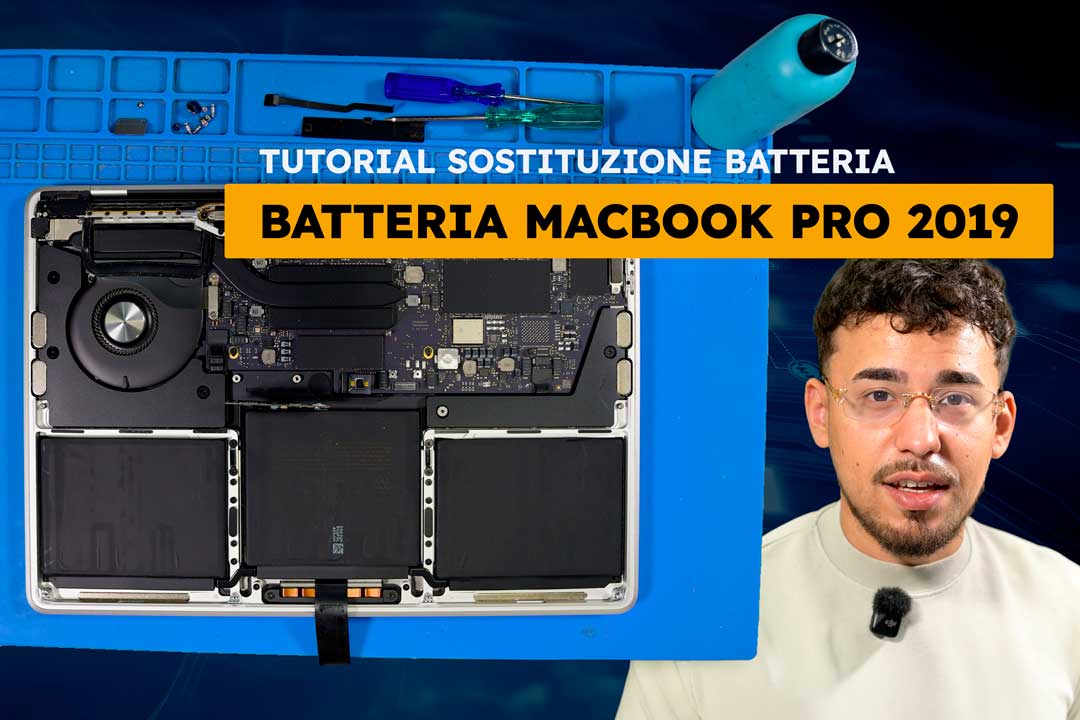
Il MacBook Pro 2019 è ancora oggi una macchina solidissima, ma dopo qualche anno di utilizzo c’è un componente che inevitabilmente inizia a dare segni di stanchezza: la batteria. Se il tuo dispositivo si scarica in poche ore, si spegne all’improvviso o mostra l’avviso “Assistenza consigliata” nelle informazioni di sistema, probabilmente è arrivato il momento di intervenire.
In questo articolo ti spieghiamo, passo dopo passo, come funziona la sostituzione della batteria di un MacBook Pro 2019 (modello A2159), quali sono i rischi da conoscere prima di mettere le mani sul dispositivo e perché, in alcuni casi, conviene affidarsi a un centro specializzato. Trovi il tutorial completo, girato dal nostro team, nel video qui sotto.
Oppure guardalo su YouTube
Perché la batteria del MacBook Pro 2019 si deteriora nel tempo
Prima di prendere in mano un cacciavite, è utile capire cosa succede davvero dentro il tuo MacBook. La batteria di un MacBook Pro 2019 è composta da celle agli ioni di litio, la stessa tecnologia usata in smartphone, tablet e auto elettriche. Ogni ciclo di carica e scarica consuma leggermente la capacità della batteria, in un processo del tutto naturale e inevitabile.
Il ciclo di vita di una batteria agli ioni di litio
Apple stessa dichiara che le batterie dei MacBook Pro sono progettate per mantenere circa l’80% della capacità originale dopo un migliaio di cicli di ricarica completi. Superata questa soglia, è del tutto normale che l’autonomia cali sensibilmente: non è un difetto, ma la naturale conseguenza dell’usura chimica delle celle.
Il problema si aggrava se il MacBook viene utilizzato spesso a temperature estreme, se resta sempre collegato alla corrente al 100% o se, al contrario, si scarica frequentemente fino allo 0%. Tutte abitudini che accelerano il naturale invecchiamento della batteria.
I segnali che indicano che è ora di sostituirla
Ci sono alcuni campanelli d’allarme piuttosto chiari che ti indicano quando è arrivato il momento di intervenire:
- Il MacBook si spegne improvvisamente anche con una percentuale di carica residua apparentemente alta
- L’autonomia è scesa sotto le 2-3 ore di utilizzo normale
- Compare l’avviso “Sostituzione consigliata” o “Assistenza batteria consigliata” nel menu della batteria
- Il case del computer appare leggermente rigonfio, soprattutto vicino al trackpad
- Il trackpad ha iniziato a scattare verso l’alto o a non essere più perfettamente piatto
Se noti anche solo uno di questi segnali, e in particolare un rigonfiamento visibile, è importante muoversi con attenzione: una batteria gonfia va maneggiata con estrema cautela, evitando di comprimerla o forarla. Se hai dubbi, il nostro consiglio è di far valutare gratuitamente il dispositivo dai nostri tecnici prima di procedere da soli.
Prima di iniziare: cosa sapere sulla sicurezza
La sostituzione della batteria non è un intervento particolarmente complesso dal punto di vista meccanico, ma richiede attenzione perché si lavora a stretto contatto con un componente delicato: una cella agli ioni di litio carica. Le principali guide tecniche di settore sono concordi su un punto fondamentale, che vale la pena ribadire.
Perché scaricare la batteria prima di intervenire
Una batteria agli ioni di litio danneggiata mentre è carica rappresenta un rischio concreto di incendio, molto più difficile da controllare rispetto a una batteria scarica. Per questo motivo, prima di qualsiasi intervento è buona norma utilizzare il MacBook fino a portare la carica sotto al 25%, riducendo così sensibilmente il rischio in caso di forature o urti accidentali durante lo smontaggio.
I rischi di una batteria danneggiata o gonfia
Se la batteria che stai per sostituire appare gonfia, evita di piegarla, forarla o esercitare pressione con strumenti appuntiti. Lavora su una superficie non infiammabile, in un ambiente ventilato, e tieni a portata di mano un contenitore ignifugo nel caso in cui la cella dovesse surriscaldarsi durante la rimozione. Se non ti senti sicuro nel gestire questa fase, è il momento giusto per rivolgerti a un tecnico esperto.
L’attrezzatura necessaria
Per completare l’intervento in autonomia ti servirà un kit minimo di strumenti specifici:
- Cacciavite Pentalobe P5 per le viti esterne della cover
- Cacciavite Torx T5 per le viti interne
- Spudger o paletta in plastica per lo scollegamento dei cavi flat
- Alcool isopropilico ad alta percentuale
- Pistola ad aria calda con regolazione della temperatura
- Pinzette a punta sottile
- Nastro adesivo e nastro biadesivo di ricambio per il fissaggio della nuova batteria
Se non possiedi già questi strumenti o non hai mai smontato un notebook prima d’ora, valuta con attenzione se l’investimento in tempo e attrezzatura sia davvero conveniente rispetto a un intervento professionale.
Le due tecniche per rimuovere la batteria del MacBook Pro
Come mostriamo nel video, esistono sostanzialmente due approcci per staccare la batteria incollata al case del MacBook Pro 2019. Nessuna delle due è “sbagliata” in assoluto: la scelta dipende dalla tua manualità e dal livello di rischio che sei disposto ad accettare.
Tecnica 1: alcool isopropilico e spudger
È la tecnica più “spartana”, ma anche la più sicura per chi è alle prime armi. Consiste nell’infiltrare piccole quantità di alcool isopropilico sotto la batteria, lasciando che ammorbidisca gradualmente la colla, per poi sollevare le celle con una paletta in plastica. Richiede più pazienza, ma riduce drasticamente il rischio di danneggiare i componenti elettronici circostanti, in particolare nella zona vicina al trackpad.
Tecnica 2: la pistola ad aria calda
È la tecnica più rapida ed “elegante”, ma anche quella con il margine di errore più basso. Il calore scioglie l’adesivo che tiene ancorata la batteria al telaio, permettendo di sollevare le celle con relativa facilità. Nel nostro video la utilizziamo mantenendo una temperatura di lavoro intorno ai 180 gradi, applicata gradualmente e mai in modo concentrato su un unico punto.
Temperatura e tempistiche corrette
La regola generale è: meglio scaldare a bassa potenza per più tempo, piuttosto che concentrare troppo calore in pochi secondi. Un eccesso di temperatura rischia di sciogliere gli altoparlanti posizionati proprio sopra la batteria, oltre a deformare componenti in plastica vicini. Il segnale che la colla si è ammorbidita a sufficienza è il leggero sollevamento naturale della cella dal proprio alloggiamento.
I punti critici da evitare: la zona vicino al trackpad
La parte più delicata dell’intero intervento riguarda le celle più vicine al connettore del trackpad e alla scheda logica. In questa zona sono presenti condensatori e componenti esposti che possono danneggiarsi facilmente con il calore diretto. Per questo motivo, quando ci si avvicina a quest’area, il nostro consiglio (seguito anche nel video) è privilegiare l’alcool isopropilico rispetto all’aria calda, anche se richiede qualche minuto in più.
Il tutorial passo dopo passo
Ecco la procedura completa che seguiamo nel video, riassunta punto per punto.
1. Apertura del MacBook e rimozione della cover
Si parte svitando le viti Pentalobe che fissano la cover inferiore. Un consiglio pratico che diamo sempre ai nostri tecnici alle prime esperienze: fotografa ogni fase dello smontaggio. È il modo più semplice per ricordarsi la posizione esatta di ogni vite, che spesso ha lunghezze diverse a seconda della zona.
2. Scollegamento della batteria dalla scheda madre
Il primo passo di sicurezza, ancora prima di toccare le celle, è staccare il connettore che collega la batteria alla scheda madre, interrompendo così ogni continuità di corrente. Si rimuovono poi le tre viti che fissano il controller della batteria: attenzione a non perderle, perché svolgono anche una funzione di messa a terra indispensabile al corretto funzionamento della batteria stessa.
A questo punto si scollega delicatamente anche il cavo flat del trackpad, prestando attenzione a non tirare mai dal centro del connettore per evitare di danneggiarlo: meglio applicare pressione lateralmente, in un angolo, per staccarlo “a scatto” senza spanciarlo.
3. Rimozione della vecchia batteria
Una volta scollegati tutti i cavi, si procede a scaldare o ad ammorbidire con alcool ogni singola cella, lavorando sempre dai bordi verso il centro per far penetrare meglio il calore o il solvente sotto la superficie adesiva. Le celle vengono sollevate una alla volta, con calma, prestando particolare attenzione a quelle più vicine alla zona logica del trackpad.
Una nota importante dal punto di vista ambientale: la batteria esausta va sempre smaltita presso un centro di raccolta RAEE autorizzato, e mai gettata nei rifiuti ordinari. Le celle al litio, se danneggiate, possono infatti generare rischi anche una volta rimosse dal dispositivo.
4. Pulizia dei residui di colla
Rimossa la batteria, resta generalmente un residuo di colla sul telaio. Va eliminato con calma, aiutandosi con un attrezzo in plastica (o, in mancanza d’altro, con l’unghia) per evitare di graffiare il case in alluminio. Questo passaggio richiede pazienza, ma è fondamentale: una superficie pulita garantisce che la nuova batteria aderisca correttamente e resti stabile nel tempo.
5. Batteria originale o compatibile? Le differenze reali
Una domanda che ci viene posta spessissimo riguarda la scelta tra batteria originale Apple e batteria compatibile. Nel nostro laboratorio trattiamo entrambe le soluzioni, selezionando fornitori certificati che garantiscono standard qualitativi elevati. La differenza pratica, nella stragrande maggioranza dei casi, riguarda più che altro l’estetica (il logo Apple stampato sulla cella) che le prestazioni reali. La scelta finale resta comunque a discrezione del cliente, in base al budget e alle preferenze personali.
6. Montaggio della nuova batteria
Prima di fissare le nuove celle è utile riposizionare provvisoriamente tutte le viti, senza serrarle a fondo, così da verificare che l’allineamento sia corretto prima di procedere con l’incollaggio definitivo. Ogni cella viene poi fissata una alla volta, rimuovendo la pellicola protettiva del biadesivo integrato e facendo aderire bene la batteria al telaio.
Si ricollegano quindi il cavo flat del trackpad, il relativo bracket di fissaggio e infine il connettore della batteria alla scheda madre, lavorando sempre con calma per evitare di piegare o strappare i cavi flat.
7. Test finale con CoconutBattery
Prima di richiudere definitivamente il MacBook, è fondamentale testare che tutto funzioni correttamente. Colleghiamo il caricatore (le batterie nuove, per come sono costruite a livello elettronico, hanno spesso bisogno di questa piccola spinta iniziale per attivarsi) e verifichiamo che il trackpad risponda correttamente al click.
Per un controllo approfondito utilizziamo sempre CoconutBattery, un tool gratuito che consigliamo anche ai nostri clienti: mostra la capacità di progetto (Design Capacity) della batteria, il numero di cicli, lo stato di salute generale, la temperatura e persino lo storico di tutte le sostituzioni effettuate sul dispositivo. Lo stesso strumento funziona, con le dovute differenze, anche su iPhone.
Solo dopo aver verificato che la Design Capacity risulti al 100% e che non ci siano anomalie si procede a serrare definitivamente tutte le viti e richiudere la cover.
Quanto costa sostituire la batteria di un MacBook Pro
Se hai manualità e ti senti sicuro, gli strumenti necessari per questo intervento hanno un costo contenuto e la batteria compatibile è reperibile facilmente tramite fornitori specializzati. Se invece preferisci non rischiare di danneggiare componenti costosi come la scheda madre, un intervento professionale da Karmatech ha un costo indicativo compreso tra 150€ e 300€, a seconda del modello, comprensivo di 12 mesi di garanzia.
Fai da te o affidarsi a un centro specializzato?
La risposta onesta è: dipende dalla tua esperienza. Se non hai mai smontato un dispositivo Apple, la zona critica vicina al trackpad rappresenta un rischio concreto di danneggiare componenti che, singolarmente, possono costare più dell’intero intervento professionale. Per aziende con più dispositivi da gestire, inoltre, il tempo dei collaboratori ha un valore che spesso rende più conveniente affidarsi a un servizio esterno con diagnosi rapida e preventivo trasparente, piuttosto che destinare ore di lavoro interno a un intervento delicato.
Se il tuo MacBook Pro 2019 ha ormai qualche anno sulle spalle, prima di investire in una nuova batteria può valere la pena valutare anche l’alternativa: permutarlo con un modello ricondizionato più recente, magari uno dei MacBook Air o Pro di generazione successiva con chip Apple Silicon, che offrono autonomia e prestazioni nettamente superiori. Accettiamo il ritiro del vecchio dispositivo anche se non funzionante o danneggiato.
Se invece il problema riguarda un guasto diverso dalla batteria, ad esempio la porta USB-C che non ricarica più il dispositivo, abbiamo dedicato un approfondimento specifico a come ripariamo il chip di ricarica CD3215 sotto al microscopio, un intervento di microelettronica che richiede attrezzature ben più sofisticate di un semplice cacciavite.
Perché scegliere Karmatech per la sostituzione della batteria
Da oltre 25 anni Karmatech è un punto di riferimento a Bollate per la riparazione, il ricondizionato e la vendita di dispositivi Apple e Windows, sia per privati che per aziende. Ogni intervento sulla batteria del tuo MacBook Pro viene eseguito da tecnici specializzati, con ricambi certificati e verifica finale dello stato di salute della batteria prima della consegna.
- ✅ Garanzia di 12 mesi su tutti gli interventi, per privati e aziende
- ✅ Fino al 40% di risparmio rispetto all’acquisto di un dispositivo nuovo
- ✅ Permuta e ritiro del tuo vecchio dispositivo, anche se rotto o non funzionante
- ✅ Assistenza 7 giorni su 7, con diagnosi rapida e preventivo trasparente
Per i clienti business mettiamo a disposizione condizioni dedicate, pensate per la gestione di flotte aziendali di dispositivi:
- 🏢 Garanzia estesa fino a 36 mesi
- 🏢 IVA agevolata per i soggetti rientranti nell’art. 36
- 🏢 Assistenza prioritaria dedicata, con referente tecnico assegnato
Puoi venirci a trovare direttamente in via degli Alpini 8, a Bollate (MI), oppure contattarci su WhatsApp al numero 3738705972 per una diagnosi rapida e un preventivo senza sorprese. Scopri di più su chi siamo nella pagina Chi Siamo, oppure visita i nostri store online su karmatech.it e ktstore.it per scoprire tutta la gamma di dispositivi ricondizionati e garantiti disponibili subito.
Fonti: iFixit Italia, guide ufficiali di riparazione MacBook Pro; Apple Support, linee guida ambientali per l’uso e la conservazione del MacBook Pro.