Fino a qualche anno fa la domanda “meglio un hard disk o un SSD?” aveva una sola risposta: SSD, sempre e comunque. Era l’upgrade che faceva rinascere qualsiasi PC lento, e lo consigliavamo a occhi chiusi a privati e aziende. Oggi però lo scenario è cambiato. La corsa all’intelligenza artificiale ha fatto schizzare verso l’alto i prezzi di RAM e SSD, e scegliere lo storage giusto è tornata una decisione da ragionare con attenzione, soprattutto se gestisci un budget IT aziendale.
In questa guida ti spiego in modo semplice le differenze tra hard disk, SSD SATA e SSD NVMe, come si comportano in termini di velocità, affidabilità e durata, e soprattutto quale scegliere oggi in base all’uso che ne fai: PC da ufficio, gaming, archivio, NAS, server e RAID. Prima di iniziare, ti lascio il video in cui Gio, il nostro tecnico, affronta l’argomento dal banco di laboratorio Karmatech.
Oppure guardalo su YouTube
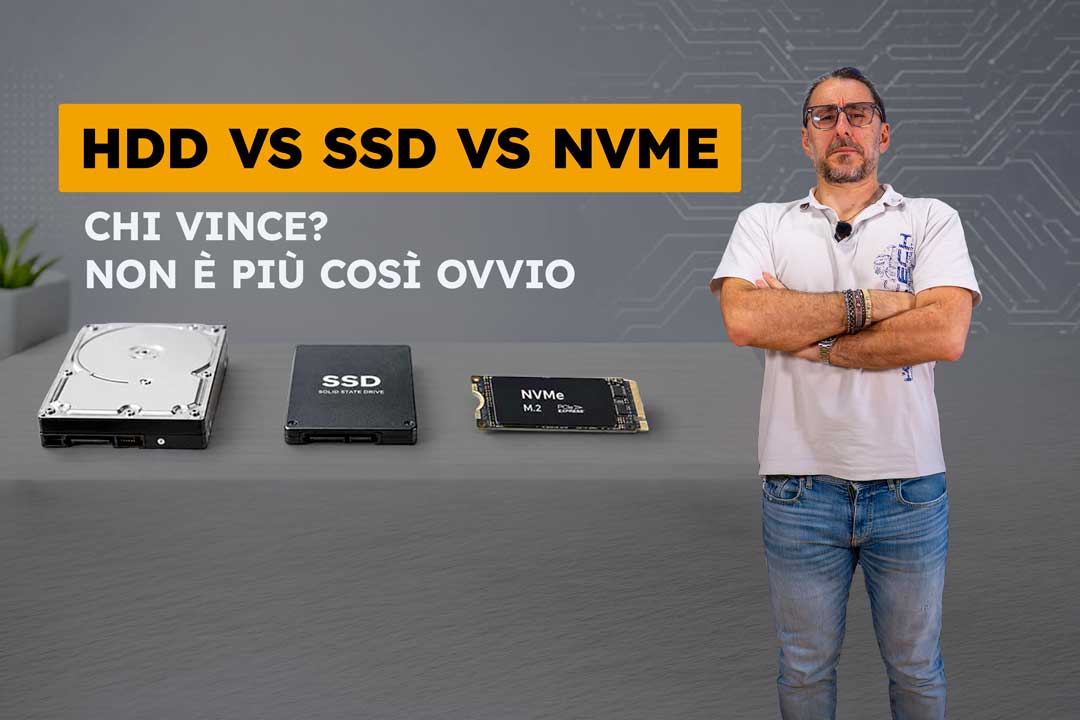
Hard disk, SSD e NVMe: le differenze in breve
Se vai di fretta, ecco la risposta veloce. Le tre tecnologie si distinguono per funzionamento, prestazioni e costo per gigabyte:
- Hard disk (HDD): è meccanico, con dischi magnetici che girano e una testina che legge i dati. È il più lento, ma offre il costo per terabyte più basso. Ideale per archiviare grandi quantità di dati.
- SSD SATA: è elettronico, senza parti in movimento. Usa la stessa interfaccia degli hard disk ed è molte volte più reattivo. È l’upgrade classico per ridare vita a un PC lento.
- SSD NVMe: è il formato più moderno, di solito una piccola scheda M.2 collegata direttamente al bus PCIe. Raggiunge velocità altissime ed è perfetto per gaming, editing e workstation.
La regola d’oro di oggi? SSD dove serve reattività, hard disk dove serve spazio. Nei prossimi paragrafi vediamo perché, nel dettaglio.
Come funziona un hard disk (HDD)
L’hard disk è la classica “mattonella” che per decenni ha custodito i dati di tutti i computer. Al suo interno ci sono uno o più piatti magnetici che ruotano ad alta velocità e una testina montata su un braccio meccanico che si sposta sopra la superficie per leggere e scrivere i dati. Il principio, semplificando al massimo, ricorda quello di un vecchio giradischi.
I formati: 3,5 e 2,5 pollici
Gli hard disk esistono in due formati principali:
- 3,5 pollici: il formato tipico dei PC desktop, dei NAS e dei server. Offre le capacità più alte e le prestazioni migliori tra i dischi meccanici.
- 2,5 pollici: più compatto e sottile, nasce per i notebook ma si trova anche in decoder, registratori e piccoli dispositivi.
Da cosa dipende la velocità di un hard disk
Le prestazioni di un HDD dipendono soprattutto dalla velocità di rotazione dei piatti, misurata in giri al minuto (rpm). Più girano veloci, prima la testina trova e legge i dati. I modelli più comuni lavorano a 5.400 o 7.200 rpm, mentre alcuni dischi professionali per server arrivano a 10.000 rpm e oltre. In termini pratici, un buon hard disk da 3,5 pollici si muove indicativamente tra i 100 e i 250 MB/s in lettura sequenziale, mentre i 2,5 pollici, che di solito girano più lentamente, restano nella parte bassa di questa forbice.
Come funziona un SSD
L’SSD (Solid State Drive) è un’unità di archiviazione completamente elettronica: i dati sono salvati su chip di memoria flash NAND, senza dischi che girano né testine che si spostano. Questo permette un accesso pressoché immediato alle celle di memoria, in modo simile a quanto avviene con la RAM. Per molti tecnici, noi compresi, l’arrivo degli SSD è stata la rivoluzione più importante dell’informatica personale degli ultimi vent’anni: ha cambiato la reattività dei computer più di qualsiasi processore.
SSD SATA da 2,5 pollici
Il primo formato di SSD arrivato sul mercato di massa è il 2,5 pollici SATA. Ha le stesse dimensioni di un hard disk da notebook e usa lo stesso connettore, così da poter sostituire un disco meccanico senza modifiche. All’interno, però, la scheda elettronica occupa solo una piccola parte dello spazio: il guscio serve soprattutto a garantire la compatibilità. Un SSD SATA è limitato dall’interfaccia stessa e raggiunge in genere circa 500-550 MB/s.
SSD M.2 NVMe
Il formato più diffuso oggi è l’M.2: una schedina grande poco più di una gomma da masticare, che si innesta direttamente sulla scheda madre. Quando utilizza il protocollo NVMe su bus PCIe, lo SSD supera completamente i limiti dell’interfaccia SATA e raggiunge velocità fino a dieci volte superiori o più.
PCIe 4.0 vs PCIe 5.0: quanto sono veloci
Le prestazioni di un SSD NVMe dipendono dalla generazione PCIe supportata. Un buon SSD PCIe 4.0 arriva a circa 7.000 MB/s in lettura sequenziale, mentre gli SSD PCIe 5.0 raddoppiano la banda e toccano circa 14.000 MB/s. Per sfruttare un PCIe 5.0 servono però una scheda madre e un processore compatibili: su un PC più datato funzionerà comunque, ma alla velocità massima dello slot disponibile.
Attenzione: M.2 non significa sempre NVMe
Un errore molto comune è pensare che ogni SSD M.2 sia un NVMe. In realtà esistono anche SSD M.2 SATA, che hanno lo stesso formato fisico ma prestazioni simili a un 2,5 pollici SATA. Prima di acquistare un SSD per il tuo PC, verifica sempre quale tipo di slot è presente sulla scheda madre o nel notebook: è un controllo che in laboratorio facciamo ogni giorno prima di proporre un upgrade.
Hard disk vs SSD vs NVMe: il confronto sulle prestazioni
Velocità di trasferimento dati
Mettiamo in fila i numeri indicativi di lettura sequenziale, cioè la velocità con cui un disco legge un file di grandi dimensioni dall’inizio alla fine:
- Hard disk: circa 100-250 MB/s
- SSD SATA: circa 500-550 MB/s
- SSD NVMe PCIe 4.0: fino a circa 7.000 MB/s
- SSD NVMe PCIe 5.0: fino a circa 14.000 MB/s
Tempi di accesso: la vera differenza che senti
La velocità sequenziale fa effetto sulla carta, ma la differenza che percepisci davvero nell’uso quotidiano sta nei tempi di accesso, cioè nel tempo necessario per trovare un dato prima di iniziare a leggerlo. In un hard disk la testina deve spostarsi fisicamente sul punto giusto del piatto, e questo tempo si misura in millisecondi. In un SSD l’accesso è elettronico e si misura in microsecondi: parliamo di un ordine di grandezza circa mille volte inferiore.
Perché il sistema operativo vola su SSD
Quando avvii Windows o apri un programma, il computer non legge un unico file enorme: carica migliaia di piccoli file sparsi sul disco, tra driver, librerie e configurazioni. Con un hard disk la testina deve saltare da un punto all’altro per ogni file, accumulando ritardi. Con un SSD ogni accesso è quasi istantaneo, ed è qui che il guadagno diventa enorme. Ecco perché un PC con qualche anno sulle spalle, passando da HDD a SSD, sembra letteralmente un’altra macchina.
Affidabilità, durata e resistenza agli urti
Urti e cadute: vince l’SSD
Un hard disk è sensibile agli urti, soprattutto mentre è in funzione: una caduta può far toccare la testina sulla superficie del piatto, rigandola e rendendo il recupero dati complesso e costoso. Un SSD, non avendo parti in movimento, resiste molto meglio a colpi e vibrazioni. È un po’ come la differenza tra un lettore CD in auto, che saltava a ogni buca, e un lettore MP3. Per notebook e dispositivi che viaggiano, l’SSD è la scelta naturale.
Tasso di guasto: cosa dicono i dati
Gli hard disk moderni sono tutt’altro che inaffidabili. I dati pubblicati da Backblaze, che monitora centinaia di migliaia di dischi nei propri data center, indicano per il 2025 un tasso di guasto annualizzato dell’1,36%, in calo rispetto all’1,55% del 2024. Gli SSD moderni, in media, mostrano tassi di guasto ancora più bassi, anche se la loro usura si misura in modo diverso. I primi SSD avevano qualche problema di gioventù, ma le unità attuali sono mature e affidabili.
Vita utile di un SSD: cosa sono i TBW
Le celle di memoria flash sopportano un numero limitato di scritture. Per questo i produttori indicano un valore chiamato TBW (Terabytes Written), cioè la quantità totale di dati che l’SSD può scrivere prima di raggiungere il limite garantito. Per un uso da ufficio o domestico, questi limiti sono così ampi che difficilmente vengono raggiunti nell’arco di vita del computer. Diverso il discorso per server e workstation con scritture molto intense, dove conviene scegliere SSD di classe enterprise.
Perché oggi la scelta non è più scontata: i prezzi alle stelle
Fin qui l’SSD sembra stravincere su tutta la linea. E fino a poco tempo fa era proprio così: in laboratorio abbiamo ridato vita a un’infinità di PC di privati e aziende semplicemente clonando il sistema su un SSD. Molti clienti che volevano sostituire l’intero parco macchine hanno scoperto che bastava questo intervento. Oggi, però, c’è un fattore nuovo da considerare: il prezzo.
Cosa sta succedendo a RAM e SSD
I data center dedicati all’intelligenza artificiale assorbono quantità enormi di memoria, perché i modelli devono girare in RAM per offrire buone prestazioni. Le fabbriche che producono chip DRAM e NAND sono poche e la tecnologia è affine, quindi la domanda dell’IA ha trascinato verso l’alto sia la RAM sia gli SSD. Secondo le stime di TrendForce, nel primo trimestre del 2026 i prezzi della RAM per PC potevano crescere di oltre il 100% rispetto al trimestre precedente, con rincari importanti anche sulla NAND. Gli analisti di Jefferies prevedono ulteriori aumenti nel secondo semestre 2026 e prezzi ancora elevati nel 2027. Ne abbiamo parlato anche nella nostra guida su DDR3, DDR4 e DDR5 e su come risparmiare sulla RAM nel 2026.
E gli hard disk? Rincarano anche loro, ma restano convenienti
Per completezza va detto che anche gli hard disk stanno subendo aumenti, perché i data center li usano in massa per archiviare grandi volumi di dati a basso costo. Tuttavia il costo per terabyte di un HDD resta nettamente inferiore a quello di un SSD. Ed è proprio questo divario che oggi rende di nuovo sensato usare i dischi meccanici là dove la velocità non fa la differenza.
Quale scegliere oggi: la guida caso per caso
PC da ufficio e postazioni aziendali
Per sistema operativo e programmi l’SSD resta indispensabile: è qui che brilla di più. La differenza rispetto al passato è nel dimensionamento. Invece di acquistare d’istinto un SSD da 1 TB perché “tanto serve spazio”, oggi conviene valutare quanti dati devono stare davvero sull’unità veloce. Per una postazione da ufficio che lavora su gestionali, posta e documenti in cloud, un SSD da 250 GB è spesso sufficiente. Se stai valutando come rinnovare più postazioni, leggi anche la nostra guida su come rinnovare il parco IT aziendale spendendo poco e il confronto tra PC fisso e portatile in azienda.
Gaming, editing e content creation
Se giochi o lavori con video, foto e progetti pesanti, i file di lavoro devono stare su SSD NVMe. Un videogioco installato su hard disk impiegherebbe troppo a caricare scenari e texture, e lo stesso vale per le timeline di editing. In questi casi l’investimento su un SSD capiente è giustificato. Quello che puoi spostare su hard disk sono i progetti conclusi, il materiale grezzo già lavorato e le librerie che consulti raramente.
Archivio di foto, video, musica e documenti
Film, musica, foto e backup sono dati che apri di tanto in tanto e che vengono letti in modo sequenziale. Qui la super velocità di accesso dell’SSD conta poco, mentre il costo per terabyte conta molto. Un hard disk è la scelta più sensata per questo tipo di archivio.
DVR e videosorveglianza
È uno dei casi in cui l’SSD è quasi inutile. In laboratorio abbiamo verificato che montare un SSD su un DVR non porta vantaggi concreti: il registratore scrive e legge flussi video continui, e anche quando cerchi un filmato specifico, una volta posizionato il disco legge in sequenza. Per la videosorveglianza meglio puntare su hard disk progettati per il funzionamento continuo.
NAS: hard disk o SSD?
Dipende da come lo usi. Se il NAS serve uno studio che lavora in rete a 10 Gigabit su file 3D pesanti o video ad alta risoluzione, l’SSD ha senso. In tutti gli altri casi, cioè archivio condiviso, backup e documenti, un NAS con hard disk funziona benissimo. Se vuoi approfondire come impostarlo, trovi una guida completa su reti locali e NAS per PMI e un focus su cloud privato o cloud pubblico.
La soluzione furba: la cache SSD
Molti NAS permettono di aggiungere un piccolo SSD, ad esempio da 500 GB, come cache: il sistema ci tiene temporaneamente i file più richiesti, mentre il grosso dei dati resta sugli hard disk. Ottieni così i vantaggi di entrambi i mondi a un costo contenuto. È lo stesso principio dei vecchi dischi ibridi (SSHD), che univano un hard disk tradizionale a una piccola memoria flash, e che con i prezzi attuali potrebbero tornare di moda.
Server
Anche nei server l’SSD non porta sempre lo stesso vantaggio: dipende dal carico di lavoro. Database e applicazioni con molti accessi casuali ne beneficiano tantissimo, mentre un file server di archivio molto meno. Il nostro consiglio è di evitare un server basato solo su hard disk, anche se si tratta di dischi SAS veloci, e di adottare un approccio misto: SSD per sistema operativo e servizi critici, hard disk per i dati di archivio. Se stai scegliendo l’hardware, dai un’occhiata al nostro confronto tra server HP e Dell per PMI. E se stai pensando di far girare modelli di intelligenza artificiale in sede, leggi la guida su AI privata su server ricondizionato.
RAID: oggi conviene l’hard disk
Il RAID combina più dischi per ottenere ridondanza: se uno si guasta, i dati restano al sicuro sugli altri. Con i prezzi attuali, mettere più SSD in RAID richiede un budget importante. Per la maggior parte delle PMI è molto più conveniente realizzare un RAID 1 o RAID 5 con hard disk, eventualmente affiancato da un SSD per il sistema operativo o da una cache.
E se hai un Mac?
Sulla maggior parte dei Mac recenti l’SSD è saldato alla scheda madre e non può essere sostituito o ampliato. Per questo, quando acquisti un Mac, conviene scegliere con attenzione la capacità di partenza e affidare l’archivio a un disco esterno o a un NAS. Fanno eccezione alcuni modelli meno recenti con SSD rimovibile, come il MacBook Pro 2017 di cui abbiamo parlato nella guida alla sostituzione della scheda madre del MacBook Pro A1708.
L’approccio ibrido: come impostare SSD + hard disk
Se dovessimo riassumere tutta la guida in due parole, sarebbero queste: approccio ibrido. Ecco come impostarlo in pratica:
- Fai l’inventario dei dati: separa ciò che usi ogni giorno (sistema, programmi, file di lavoro attivi) da ciò che consulti raramente (archivi, backup, media).
- Dimensiona l’SSD sui dati “caldi”: scegli la capacità sufficiente per sistema operativo, programmi e progetti in corso, lasciando un margine di spazio libero.
- Sposta l’archivio su hard disk: interno nei desktop, esterno o su NAS per notebook e Mac.
- Imposta i salvataggi: configura le cartelle di download, foto e documenti archiviati direttamente sull’hard disk.
- Non dimenticare il backup: nessun disco è eterno, né HDD né SSD. Una copia di sicurezza su un’unità separata è sempre obbligatoria.
Quanti GB di SSD servono davvero
Spesso ci chiedono tutti 500 GB o 1 TB, ma quando riapriamo quei computer dopo un anno li troviamo vuoti al 70%. Con gli SSD ai prezzi attuali, è uno spreco che si può evitare. Ecco le nostre indicazioni:
- 250 GB: PC da ufficio, gestionali, posta, navigazione e documenti in cloud.
- 500 GB: utenti più esperti, professionisti con molti programmi installati, sviluppo software.
- 1 TB e oltre: gamer, content creator, editing video, CAD e workstation, dove i file di lavoro attivi sono molto pesanti.
Per gli hard disk il ragionamento è simile, ma la differenza di prezzo tra un taglio e il successivo è molto meno marcata: scegli in base a quanto devi archiviare, con un margine per la crescita dei dati.
PC lento? Prima di cambiarlo, valuta un upgrade
Se il tuo computer ha ancora un hard disk come disco di sistema, nella maggior parte dei casi non serve sostituirlo: un SSD ben dimensionato, insieme a una pulizia e a un controllo del raffreddamento, può fargli guadagnare diversi anni di vita. Il nostro laboratorio si occupa di riparazioni e upgrade su PC, Mac e server, con trasferimento di dati e programmi nel rispetto del GDPR. Se invece il computer è davvero arrivato a fine corsa, puoi permutarlo o affidarci il ritiro dell’usato, anche se rotto, e scegliere un dispositivo ricondizionato già configurato con lo storage giusto.
Conclusioni
Hard disk, SSD e NVMe non sono in competizione: ognuno ha il suo ruolo. L’SSD resta imbattibile per sistema operativo, programmi e file di lavoro, e l’NVMe è la scelta giusta quando servono prestazioni estreme. L’hard disk, che sembrava destinato al pensionamento, torna protagonista per archivi, DVR, NAS e RAID, grazie a un costo per terabyte ancora imbattibile. Con i prezzi delle memorie alle stelle, la strategia vincente non è spendere di più, ma spendere meglio: SSD dove brilla, hard disk dove fa ancora egregiamente il suo lavoro.
Perché scegliere Karmatech per il tuo storage e i tuoi dispositivi
Dal 2000 Karmatech è un punto di riferimento nel mondo del ricondizionato a Bollate. Ripariamo, aggiorniamo e vendiamo PC, Mac, server, NAS, iPhone, iPad e smartphone ricondizionati, testati e certificati. Ecco cosa ti offriamo:
- Garanzia di 12 mesi su tutti i dispositivi e gli interventi, per tutti i clienti.
- Risparmio fino al 40% rispetto all’acquisto di un dispositivo nuovo.
- Permuta del tuo vecchio dispositivo, anche se rotto.
- Assistenza 7 giorni su 7, con diagnosi veloce e preventivi trasparenti.
Per i clienti business i vantaggi aumentano:
- Garanzia fino a 36 mesi.
- IVA agevolata per le aziende che rientrano nell’art. 36.
- Assistenza prioritaria con tecnico dedicato.
Vieni a trovarci in Via degli Alpini 8, Bollate (MI) oppure scrivici su WhatsApp al 3738705972 per una consulenza o un preventivo rapido. Scopri tutti i servizi su karmatech.it e le offerte sui dispositivi ricondizionati su ktstore.it.
Fonti
- Backblaze – Drive Stats for 2025
- Business Wire – Backblaze Publishes 2025 Drive Stats Report
- Smartworld – RAM e SSD, prezzi fuori controllo
- Tecnoandroid – RAM fuori controllo, rincari anche sulla NAND
- Multiplayer.it – Memorie RAM e SSD, nuovi rincari previsti fino al 2027
- Smartworld – Hard disk introvabili: l’AI ha già prenotato tutto per il 2026
- Ultimate Systems Blog – SSD NVMe PCIe 5.0 vs PCIe 4.0